▤ 목차
혹시 원격 서버에 접속하려고 PuTTY를 설치해야 하는데 어떻게 해야 할지 막막하셨나요?
수많은 IT 전문가들이 사랑하는 SSH 접속 툴, PuTTY!
하지만 공식 사이트에서 어떤 파일을 받아야 하는지, 설치는 어떻게 진행되는지 어렵게 느껴질 수 있습니다.
이번 포스팅에서는 공식 사이트에서 OS에 맞는 파일을 다운로드하고, 설치 과정을 이미지와 함께 단계별로 설명해드립니다.
이 글 하나면 PuTTY 설치는 끝!
PuTTY 설치방법 완벽 가이드 – 2025 최신 버전 기준!
✅ 1. PuTTY 다운로드 – 공식 사이트에서 올바른 파일 고르기
PuTTY는 공식 웹사이트에서 직접 다운로드하는 것이 가장 안전합니다.
▼ PuTTY 최신버전 바로 다운 받으세요! ▼
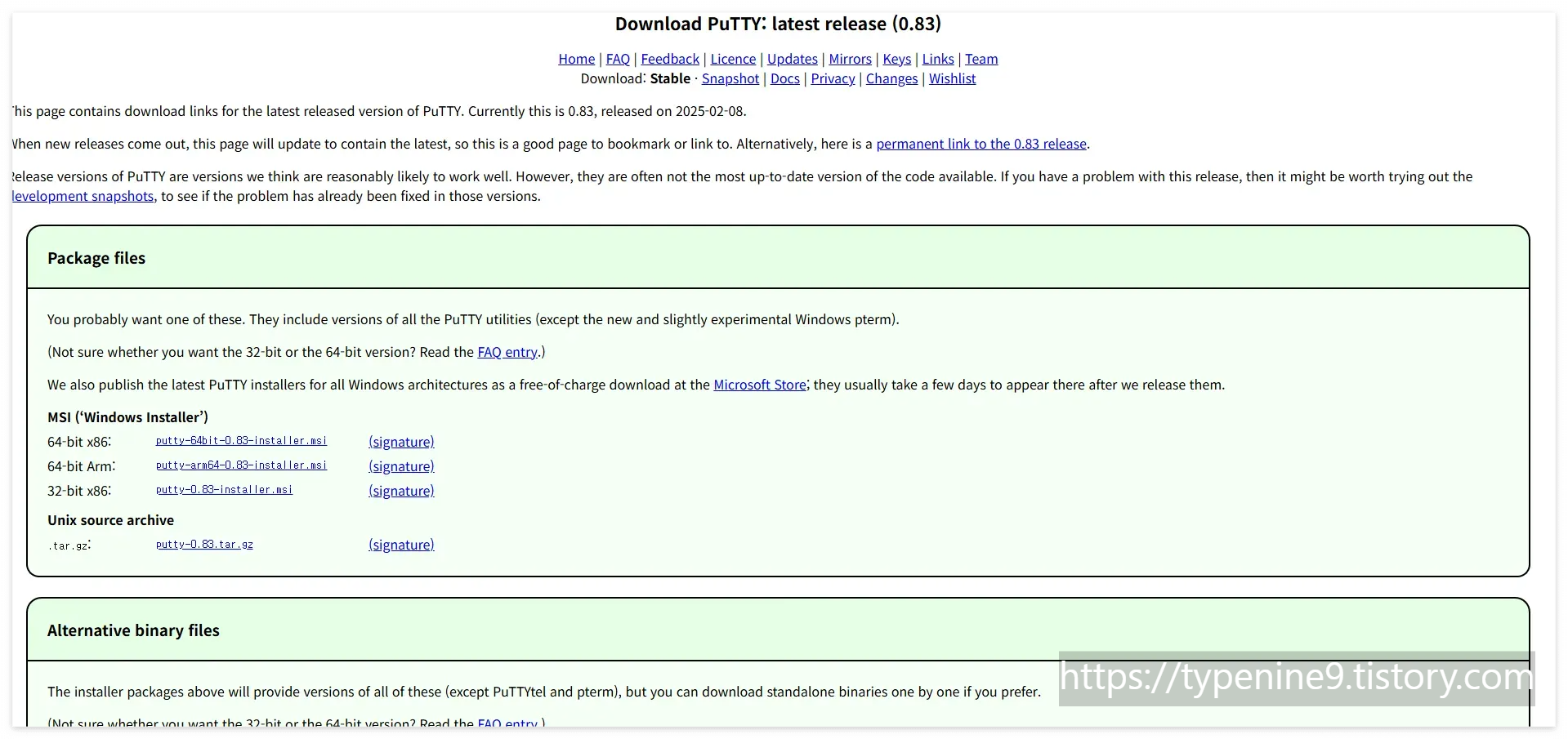
아래 표에서 본인의 운영체제에 맞는 설치 파일을 확인하세요.
| 운영체제 | 설치 파일 이름 |
|---|---|
| Windows 64-bit | putty-64bit-0.83-installer.msi |
| Windows 32-bit | putty-0.83-installer.msi |
| Windows ARM 64bit | putty-arm64-0.83-installer.msi |
💡 TIP: 파일명에서 64bit, 32bit 등을 확인한 뒤 다운로드하세요.
실수로 다른 파일을 받을 경우 설치가 실패할 수 있습니다.
✅ 2. 설치 시작 – Setup Wizard 실행
다운로드한 .msi 파일을 실행하면 아래와 같은 설치 화면이 나타납니다.
이곳에서는 단순히 [Next] 버튼만 누르면 다음 단계로 넘어갈 수 있습니다.
▼ PuTTY 최신버전 바로 다운 받으세요! ▼
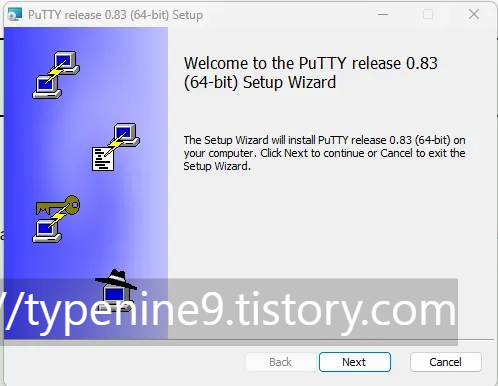
설치 시작 화면 요약
| 항목 | 설명 |
|---|---|
| Setup Wizard 시작 | PuTTY 설치를 시작하는 화면입니다. |
| 버튼 조작 | [Next] 클릭하여 다음 단계 진행 |
주의: 설치 전, 다른 SSH 관련 프로그램이 실행 중이라면 종료 후 설치하세요.
✅ 3. 설치 경로 설정 – 기본값 그대로 또는 변경 가능
다음 단계는 설치 경로를 지정하는 부분입니다.
기본 경로는 C:\Program Files\PuTTY로 설정되어 있으며, 변경이 필요 없다면 그대로 [Next]를 눌러 진행합니다.
▼ PuTTY 최신버전 바로 다운 받으세요! ▼
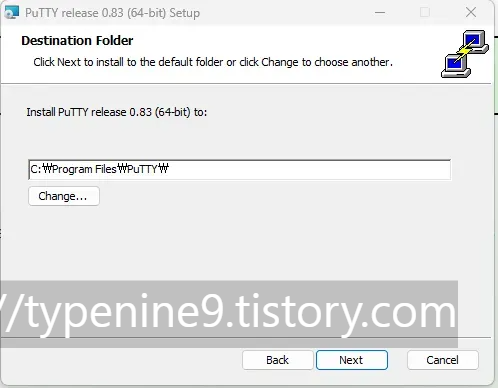
설치 경로 예시
C:\Program Files\PuTTY
특별한 이유가 없다면 경로는 기본값으로 두는 것이 안정적입니다.
추후 설정이나 키파일 저장 시 경로가 헷갈릴 수 있기 때문입니다.
✅ 4. 설치 옵션 선택 – 체크박스별 기능 안내
이 화면에서는 PuTTY 설치 시 추가로 활성화할 기능을 선택할 수 있습니다.
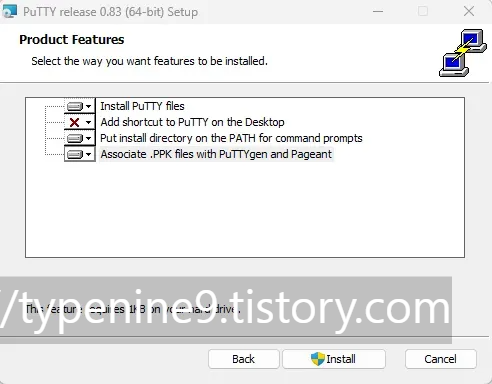
- Add shortcut to Desktop: 바탕화면에 바로가기 생성
- Put install directory on PATH: 명령어 입력 시 편리하게 사용 가능
- Associate .PPK files: 키 파일과 연동하여 자동 인식
표: 주요 옵션 설명
| 옵션 | 설명 |
|---|---|
| Add shortcut to Desktop | 바탕화면에 바로가기 생성 여부 |
| Put on PATH | 명령 프롬프트에서 `putty` 명령 사용 가능 |
| Associate .PPK files | PuTTY 키 파일 연동 (Pageant 사용 시 유용) |
기본값 그대로 두고 [Install] 버튼을 누르면 설치가 시작됩니다.
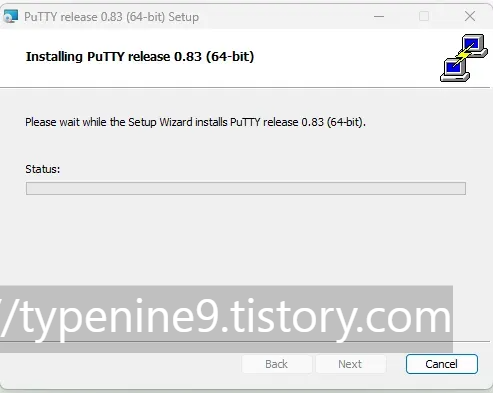
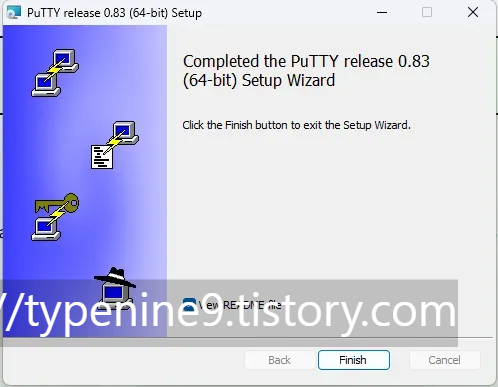
✅ 5. 설치 완료 후 자주 묻는 질문 (Q&A)
설치가 완료되면 아래와 같은 화면이 표시되며, [Finish] 버튼을 누르면 종료됩니다.
이제 PuTTY를 실행할 준비가 끝났습니다!
🙋 Q1. 설치 중 오류가 발생했어요. 어떻게 해야 하나요?
👉 관리자 권한으로 실행하거나 기존 설치 파일이 충돌하지 않도록 삭제 후 다시 설치해보세요.
🙋 Q2. 설치 후 실행이 되지 않아요.
👉 보안 프로그램 또는 윈도우 방화벽이 차단하고 있을 수 있습니다.
예외 처리 후 다시 실행해보세요.
🙋 Q3. 다른 SSH 키 파일과 연동하려면 어떻게 하나요?
👉 .PPK 파일을 사용한다면 설치 중 ‘Associate .PPK files’ 옵션을 활성화해야 합니다.
✅ 마치며
PuTTY는 간단한 설치 과정만 거치면 누구나 쉽게 사용할 수 있는 강력한 SSH 클라이언트입니다.
이번 글에서 소개한 설치 단계만 잘 따라가면, 복잡한 서버 접속도 손쉽게 가능해집니다.
설치 중 화면 하나하나가 어떤 의미인지 이해했다면, 이제 여러분은 SSH 접속의 첫걸음을 제대로 내디딘 것입니다.
앞으로도 다양한 활용 팁을 통해 더욱 효율적인 서버 관리에 도움이 되시길 바랍니다!
▼ 함께 보면 좋은 글 ▼
| Linux 서버 시간 동기화 |
| Node.js와 Spring 개념, 특징, 장점, 비교 및 앞으로의 전망 - 서버 개발의 양대 강자 |
| 리눅스 서버에서 파일 다운로드 하는 방법 - wget, 구글 드라이브 활용 |
| AWS EC2 Ubuntu 서버 초기 비밀번호 설정하는 방법 |


