▤ 목차
상대방이 메시지를 쓰고 있는지 궁금했던 적 있으셨죠?
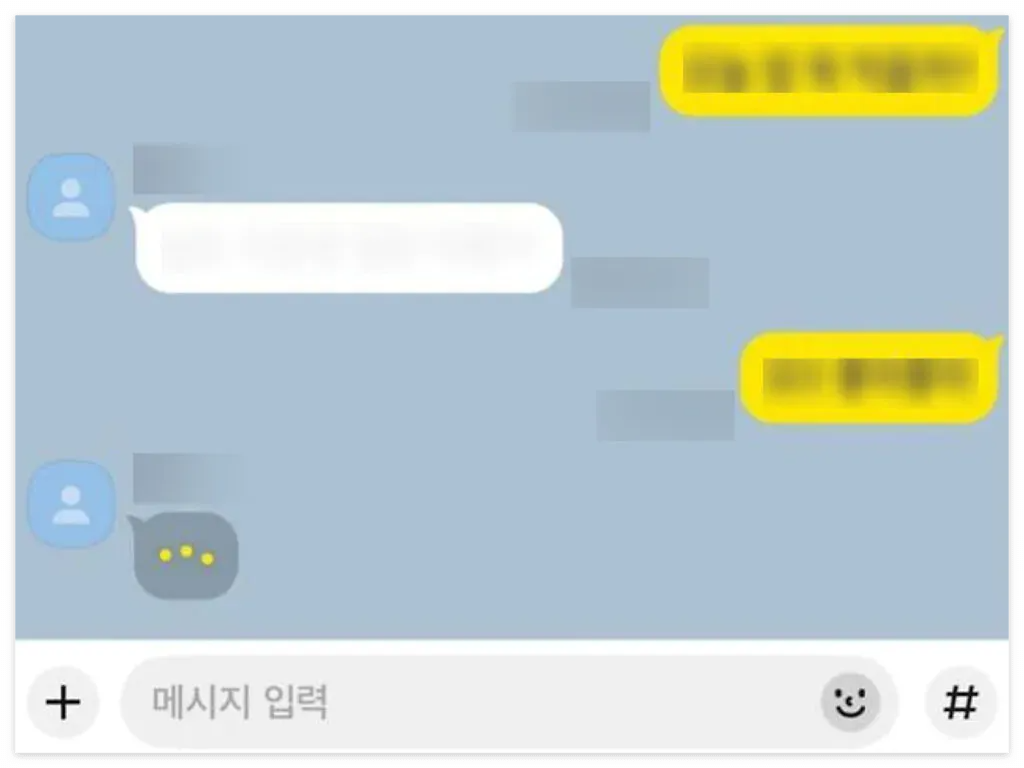
이제 카카오톡에서도 인스타그램 DM처럼 상대방의 타이핑 상태를 실시간으로 알려주는 ‘입력 중’ 표시 기능이 생겼습니다.
이 노란색 점(…) 하나가 대화에 생동감을 더해주지만, 반대로 부담스럽게 느껴질 수도 있죠.
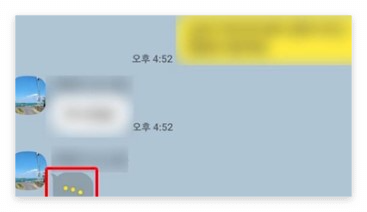
그래서 이 기능의 설정 방법부터 끄는 방법까지, 모바일과 PC 버전 모두 깔끔하게 정리해드리겠습니다.
2025년 5월 업데이트로 새롭게 도입된 이 기능은 사용자 선택권을 존중하면서도 글로벌 메신저 UX에 뒤처지지 않으려는 카카오의 전략이 담겨 있습니다.
이 글을 통해 카카오톡의 새로운 변화, 실속 있게 알아가세요.
카카오톡 ‘입력 중’ 표시 기능 설정법과 끄는 방법, 한눈에 정리해드립니다!
입력 중 표시 기능, 어떻게 설정하고 끌 수 있을까?
‘입력 중’ 표시 기능, 왜 이제야 도입됐을까?
카카오톡이 ‘입력 중’ 표시 기능을 2025년 5월 14일에 도입한 이유는 단순히 기능 추가 그 이상의 의미가 있습니다.
인스타그램, WhatsApp, 메신저 등 글로벌 앱에서는 오래전부터 제공되던 이 기능은 대화를 실시간으로 생동감 있게 만들고, 사용자 간 몰입도 높은 커뮤니케이션을 돕는 데 핵심 역할을 해왔습니다.
▼ 카카오톡 PC 버전으로 바로 이동합니다 ▼
▼ 카카오톡 모바일 버전으로 바로 이동합니다 ▼
카카오톡은 이번 기능 도입을 ‘카톡이지’ 프로젝트의 일환으로 소개하며, 사용자 경험을 더욱 직관적이고 유연하게 만들기 위한 노력을 강조하고 있습니다.
특히 젊은 사용자층에게 익숙한 UX를 반영하고자 했으며, 경쟁 메신저 서비스와의 격차를 좁히기 위한 전략적 선택으로 풀이됩니다.
그러나 동시에 사용자 선택권을 보장하기 위해 이 기능은 기본적으로 활성화돼 있지만, 설정 메뉴에서 간편하게 끌 수도 있도록 했습니다.
이는 사생활을 중요시하는 사용자와, 대화 중 부담을 느끼는 이들을 위한 배려이기도 합니다.

모바일에서 ‘입력 중’ 표시 설정 및 끄는 방법
모바일 카카오톡에서 해당 기능을 설정하거나 해제하려면 다음 단계를 따라 주세요.
▼ 카카오톡 모바일 버전으로 바로 이동합니다 ▼
| 단계 | 설명 |
|---|---|
| 1단계 | 카카오톡 앱 실행 |
| 2단계 | 우측 하단 ‘더보기’ (···) 클릭 |
| 3단계 | 우측 상단 톱니바퀴 아이콘으로 설정 이동 |
| 4단계 | 설정 메뉴 중 ‘실험실’ 선택 |
| 5단계 | ‘메시지 입력 중 상태 보기’ 항목 찾기 |
| 6단계 | 활성화: 체크하여 ‘입력 중’ 상태를 보이게 함 비활성화: 체크 해제 시 표시 꺼짐 (본인과 상대 모두 비표시) |
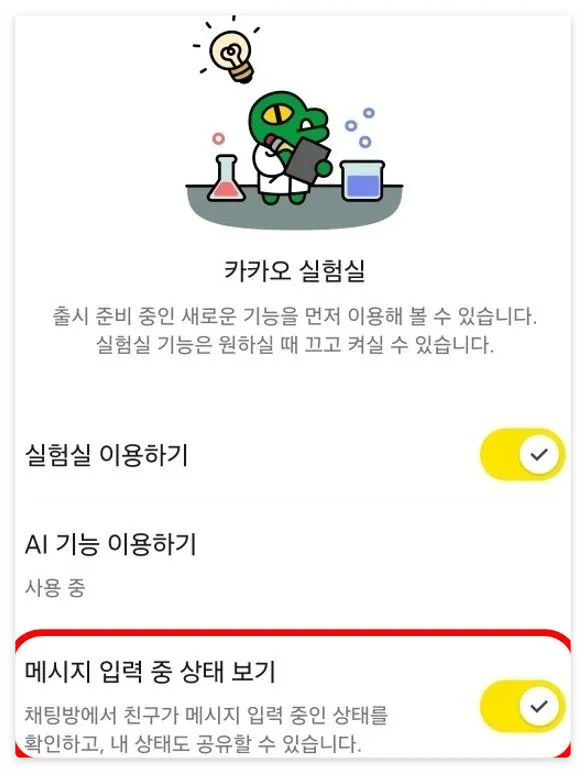
이 기능은 대화창에서 상대방이 메시지를 입력할 때, 이름 옆에 노란색 점 세 개(…)가 표시되어 실시간 반응을 시각적으로 전달합니다.
마치 “지금 무언가 쓰고 있어요”라고 알려주는 셈이죠.
반면, 이 기능을 끄면 상대방이 메시지를 입력 중인지 여부를 알 수 없고, 본인의 입력 상태도 표시되지 않습니다.

PC 버전에서 설정하는 방법은 조금 다르다
카카오톡 PC 버전에서는 설정 메뉴 구성이 조금 다르지만, 기능은 동일합니다.
다음 절차를 따라 설정해보세요.
▼ 카카오톡 PC 버전으로 바로 이동합니다 ▼
| 단계 | 설명 |
|---|---|
| 1단계 | 카카오톡 PC 프로그램 실행 |
| 2단계 | 좌측 하단 톱니바퀴 아이콘 클릭 |
| 3단계 | ‘설정’ 창에서 ‘실험실’ 탭 선택 |
| 4단계 | ‘메시지 입력 중 상태 보기’ 항목 체크 or 해제 |
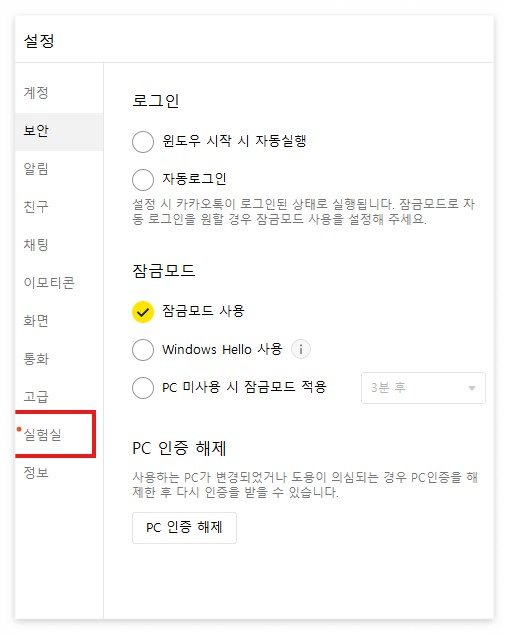
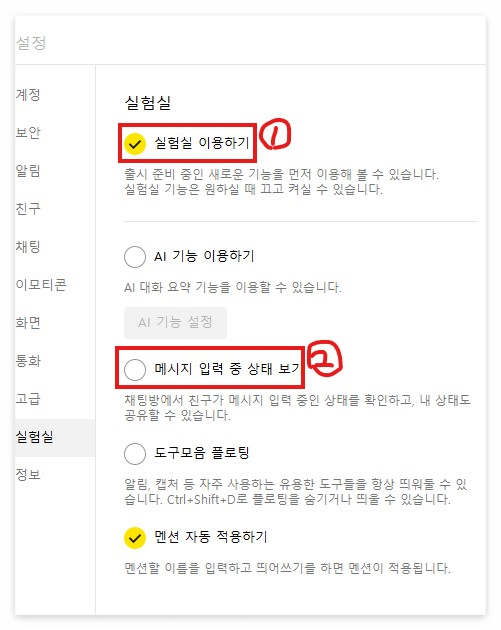
PC와 모바일은 설정이 각각 적용되므로, 양쪽 모두에서 개별적으로 설정을 바꿔줘야 합니다.
예를 들어, 모바일에서 껐다고 해도 PC에서는 따로 꺼야 동일하게 적용됩니다.

글로벌 UX를 향한 변화, 사용자의 반응은 엇갈린다
이번 ‘입력 중’ 표시 기능은 단순히 하나의 작은 변화처럼 보일 수 있지만, 카카오톡 UX의 방향성과 사용자의 커뮤니케이션 방식에 상당한 영향을 줄 수 있습니다.
▼ 카카오톡 PC 버전으로 바로 이동합니다 ▼
▼ 카카오톡 모바일 버전으로 바로 이동합니다 ▼
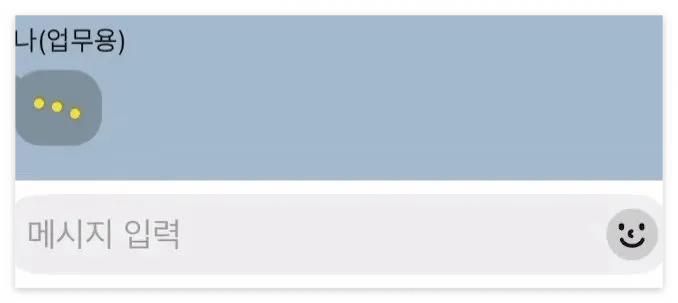
다음은 카카오톡과 인스타그램 DM의 입력 상태 기능 비교입니다.
| 항목 | 카카오톡 | 인스타그램 DM |
|---|---|---|
| 입력 상태 표시 | 노란색 점(…) | “입력 중입니다” 또는 “Typing…” 텍스트 |
| 기능 도입 시점 | 2025년 5월 | 이미 수년 전부터 적용 |
| 기본 설정 | ON (활성화) | ON (활성화) |
| 비활성화 가능 여부 | 가능 (실험실 메뉴에서 설정) | 일부만 가능 (앱 전체 알림 설정 필요) |
| 표시 방식 | 이름 옆 노란 점으로 표시 | 채팅창 하단 텍스트로 표시 |
일부 사용자들은 “이제야 도입됐나?” “인스타그램 따라 했네”라며 늦은 도입을 아쉬워하기도 합니다.
반면, 소통의 흐름을 더 자연스럽게 만들었다는 긍정적인 반응도 많습니다.

특히 사생활에 민감한 사용자들은 이 기능이 ‘답장 압박’을 줄 수 있다며, 설정에서 끄는 방법을 SNS에 공유하고 있습니다.
실시간 대화에 몰입하고 싶은 사람과, 대화에 속도를 두고 싶은 사람 사이에서 이 기능의 유무는 확실한 선택 요소가 된 것이죠.
| 프라다 고객센터 문의 방법 총정리 – 전화·카카오톡·이메일까지 한눈에 확인 |
| 카카오골프예약에서 '실시간 조인'으로 골프 동반자 찾는 방법 |
| 카카오(035720) 주가 현황, 전문가 분석에 따른 매수 추천 점수는? |
| 케이카 K Car 카카오톡 문의 바로가기 & 상담 시간 |
| 카카오뷰 창작센터 서비스 종료 통보 |
사용자 팁: 이 기능을 제대로 활용하려면?
입력 중 표시 기능을 더 편리하게 활용하고 싶다면 아래 팁을 참고해보세요:
| 팁 항목 | 설명 |
|---|---|
| 기기별 설정 | 모바일과 PC는 따로 설정해야 합니다. 한쪽만 껐다고 다 꺼지지 않아요. |
| 최신 버전 유지 | 앱 버전이 오래됐으면 해당 기능이 보이지 않을 수 있습니다. 업데이트하세요. |
| 설정 위치 빠르게 찾기 | ‘실험실’ 메뉴는 설정 화면 중간쯤에 있어요. 스크롤을 조금 내려야 보여요. |
| 상대방 반응 고려 | 상대가 이 기능을 꺼두었을 수도 있으니, 무조건 반응을 기대하진 마세요. |
기능을 켜두면 답장을 기다릴 때 ‘지금 쓰고 있는지 아닌지’를 바로 확인할 수 있어 대화에 리듬감을 줄 수 있습니다.
반면, 답장을 천천히 하고 싶은 사용자라면 기능을 꺼두는 것이 부담을 줄일 수 있겠죠.

마치며
카카오톡의 ‘입력 중’ 표시 기능은 단순한 점 세 개(…) 이상의 의미를 지닙니다.
실시간 커뮤니케이션의 몰입도를 높이는 동시에, 사용자 경험을 글로벌 메신저 수준으로 끌어올리려는 변화의 시작이기도 합니다.
하지만 모든 기능이 그렇듯, 장점이 있으면 단점도 있기 마련.

다행히 이 기능은 본인의 선택에 따라 끄거나 켤 수 있어, 상황과 기분에 맞게 조절할 수 있다는 점에서 높은 자유도를 제공합니다.
내가 쓰는 메시지 하나에도 예민해지는 요즘, 카카오톡의 변화가 더 편한 소통으로 이어질 수 있도록 각자에게 맞는 설정을 찾아보세요.
지금 바로 카카오톡 ‘설정 > 실험실’에서 확인해보시면 됩니다.
▼ 함께 보면 좋은 글 ▼


